विंडोज कंप्यूटर में रखें पर्सनल फाइल या फोल्डर को इस तरह करें लॉक
By जोयिता भट्टाचार्या | Updated: December 19, 2017 13:07 IST2017-12-19T12:54:18+5:302017-12-19T13:07:45+5:30
कंप्यूटर में अपनी प्राइवेट फाइल या डॉक्यूमेंट को सुरक्षित रखने के लिए आप उसे लॉक रख सकते हैं।
विंडोज कंप्यूटर में रखें पर्सनल फाइल या फोल्डर को इस तरह करें लॉक
आपके कंप्यूटर या लैपटॉप में कुछ ऐसी फाइल्स होती हैं जिन्हें आप हर किसी के साथ शेयर करना पसंद नहीं करते। इन फाइल में आपकी पर्सनल फोटोज, वीडियो या कुछ डॉक्यूमेंट्स होते हैं जिन्हें आप प्राइवेट रखना चाहते हैं। लेकिन कभी गलती से अगर आपकी फाइल किसी दूसरे के हाथ लग गई तो यह आपके लिए परेशानी बन सकती है। ऐसे में आप अपने डाटा फाइल या डॉक्यूमेंट को लॉक कर के रख सकते हैं। हम अपनी इस खबर में आपको इसी का तरीका बताने जा रहे हैं।
इस फीचर का करना होगा इस्तेमाल:
माइक्रोसॉफ्ट विडोंज ऑपरेटिंग सिस्टम में फाइल्स और फोल्डर को लॉक करने के लिए इनक्रिप्टिंग फाइल्स का विकल्प दिया गया है। इसकी मदद से आप किसी भी कंप्यूटर में मौजूद फाइल और फोल्डर को लॉक कर सकते हैं। आपको बता दें कि यह फीचर विंडोज 10, विंडोज 8.1, विंडोज 8, विंडोज Vista और विंडोज XP में मौजूद है। इससे आप दूसरे यूजर से अपने डाटा को सुरक्षित रख सकते हैं।
ऐसे करें लॉक:
1. सबसे पहले कंप्यूटर में मौजूद आपके उस फोल्डर या फाइल को सेलेक्ट करें जिसे आप लॉक करना चाहते हैं।
2. अब उस फाइल या फोल्डर पर राइट क्लिक करें। राइट क्लिक करने के बाद आपके सामने कई ऑप्शन आएंगे जिनमें आपको Properties को सेलेक्ट करना होगा।
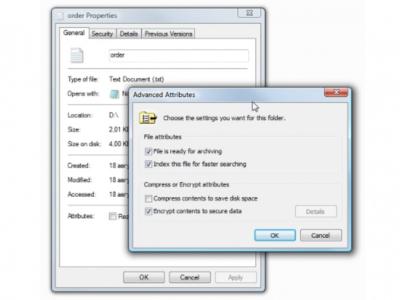
3. इसके बाद आपके सामने एक नई पॉपअप विंडो ओपन होगी। अब इसमें दी गई General टैब में नीचे की ओर दिए गए Advance बटन पर क्लिक करें।
4. अब फिर एक नई विंडो आपके सामने खुलेगी। यहां आपको Encrypt Contents to Secure Data का ऑप्शन दिखाई देगा जिस पर टिक करके OK बटन पर क्लिक करें।
5. इस प्रक्रिया को पूरा करने के कुछ देर बाद वो फोल्डर या फाईल Encrypt हो जाएगा और आपकी फाइल लॉक हो जाएगी। लॉक होने के बाद आपकी फाइल हरे रंग में दिखेगी जिसे दूसरा कोई ओपन नहीं कर सकेगा।